在 Mac 安裝 Docker Desktop

換了新的 Mac,趁著是乾淨的環境,把安裝過程記錄下來,方便未來查找。
使用 brew 進行安裝,所以開始前需要先為 mac 安裝 brew,在 terminal 執行以下指令:
/bin/bash -c "$(curl -fsSL https://raw.githubusercontent.com/Homebrew/install/HEAD/install.sh)"接著就可以安裝 Docker 了
brew install --cask docker(安裝過程中可能需要輸入當前登入帳號的密碼)
正常安裝成功,應該會看到如底下圖片的 "docker was successfully installed!
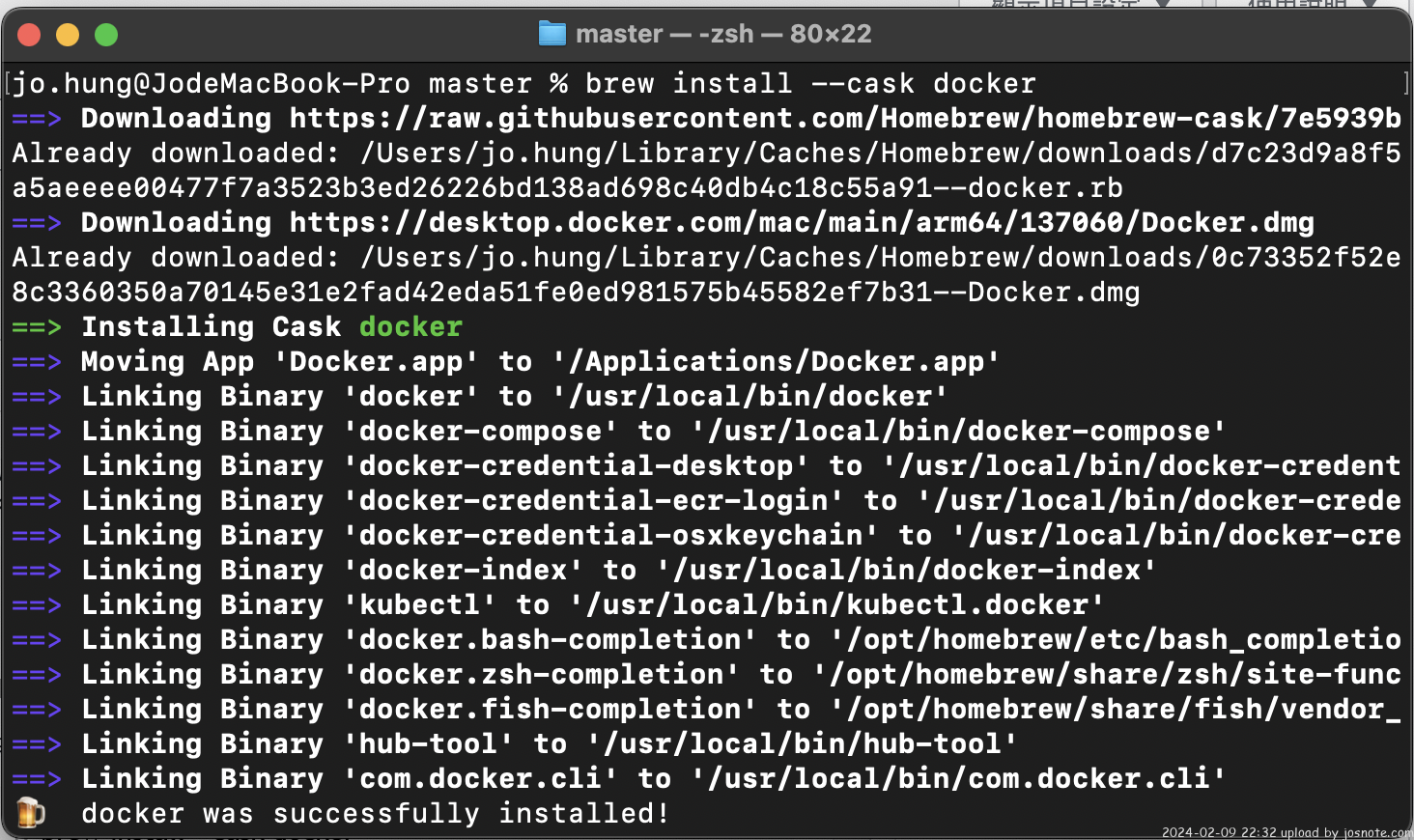
接著將 docker desktop 打開 (也可以到應用程式找小鯨魚點擊開啟)
open -a docker過程中會有一些互動確認,先都使用預設設定,完成後基本上 docker daemon 的狀態也是運行中了
最後,在終端機試著 run hello-world image 確認服務正常
docker run hello-world這個指令會先檢查本機有沒有 hello-world 這個 image,如果沒有的話,會提示訊息,並到 Docker Hub 上下載來本機,再使用這個 image 運行一個 container,container 運行起來只是 Say 個 Hello 就關閉了
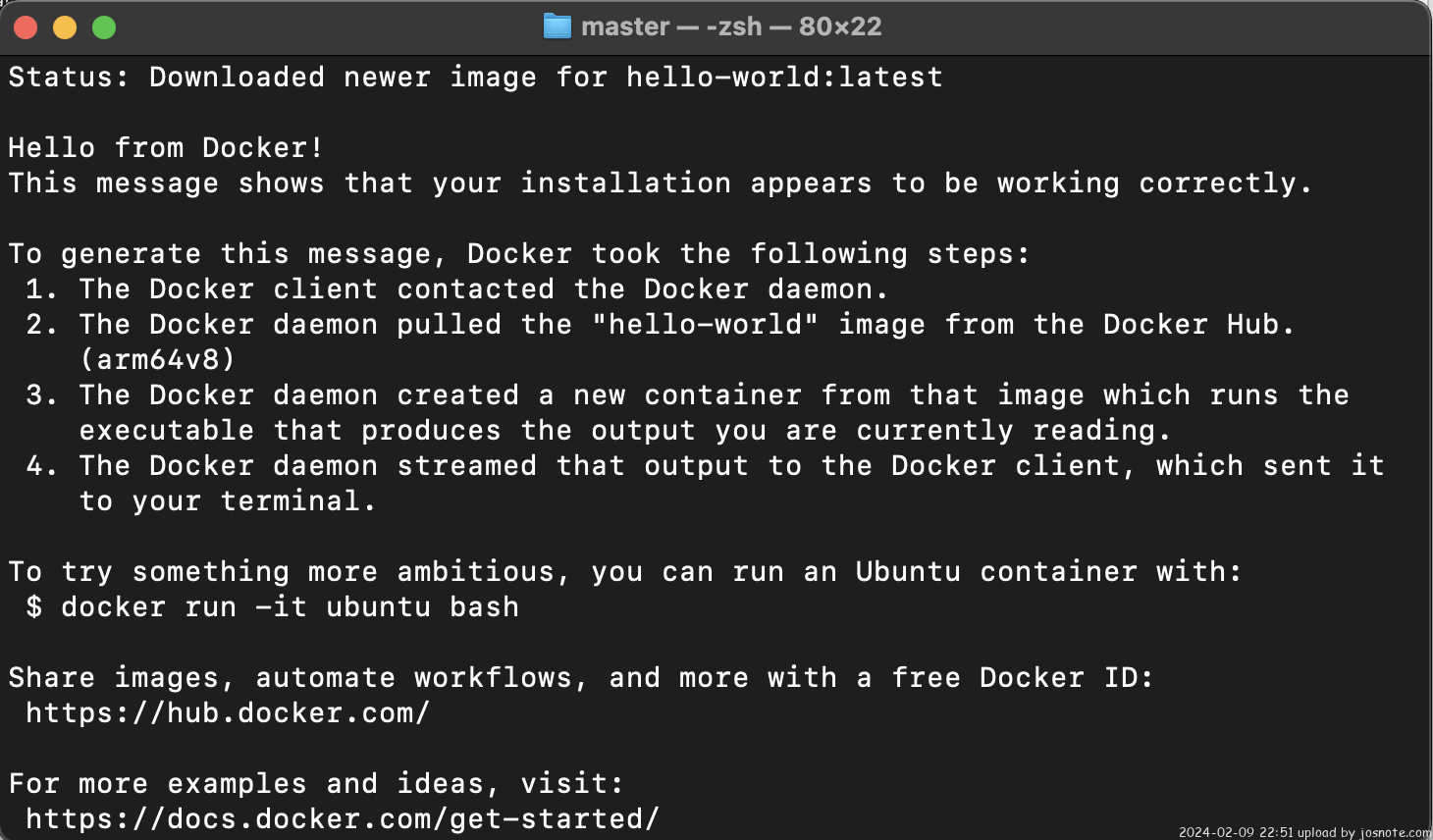
確認安裝的服務正常沒問題後,把 hello-world 的 container 和 image 刪除 (個人習慣把沒有要使用的 container 和 image 移除)
刪除 container
- 查看 container
docker ps指令可以查看運行中的 container,但剛剛我們提到了這個 container 執行完要做的事就關閉了,如果想查看不論是否運行中的 container,需要加上 -a 這個 option 全部顯示 (docker ps -a),指令執行後的輸出會類似如下的圖片,接著我們就可以透過 CONTAINER ID 或 NAME 來操作 container - 刪除指定的 container
刪除 continer 時,需確認 container 是停止的,才能直接刪除,如果是還在運行的,就需要先透過docker stop ${container_name}的方式停止 container,再執行docker rm ${container_name}刪除
刪除 image
- 查看本機目前有哪些 image
docker images - 刪除指定的 image
docker rmi ${image_repository}:${image_tag}


![[紀錄] 初試 OpenClaw](https://images.unsplash.com/photo-1656680632373-e2aec264296b?crop=entropy&cs=tinysrgb&fit=max&fm=jpg&ixid=M3wxMTc3M3wwfDF8c2VhcmNofDl8fHNvZnR3YXJlJTIwaW5zdGFsbHxlbnwwfHx8fDE3NzQxODE2MTl8MA&ixlib=rb-4.1.0&q=80&w=600)